
Le CMS à base de données chiffrée intégrée

Mises à jour : Easy Soft Edit, modules et widgets

Mettre à jour un site en ligne sans le réinstaller, avec sauvegarde et retour en arrière.
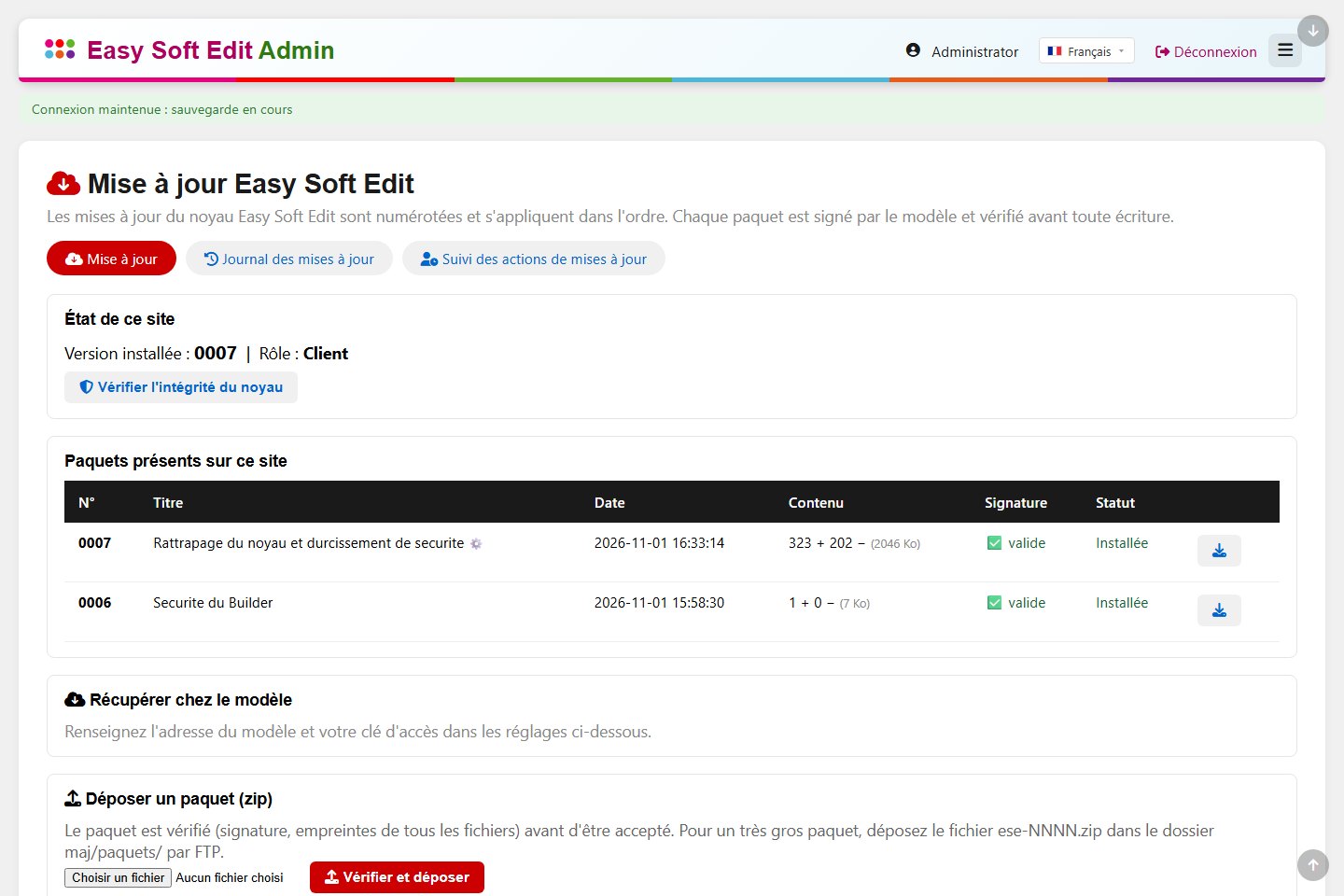
Un site en ligne ne se réinstalle pas. Easy Soft Edit se met à jour comme un logiciel : un paquet signé, une simulation, une application avec sauvegarde, et un retour en arrière possible. Vos contenus, vos comptes et vos réglages ne sont jamais touchés.

Paquets signés

Chaque mise à jour porte une signature numérique, vérifiée avant toute écriture. Un paquet altéré ou venu d’ailleurs est refusé.

Simulation d’abord

Vous voyez ce qui sera ajouté, modifié ou retiré, et les éventuels conflits, avant d’appliquer quoi que ce soit.

Vos modifications respectées

Un fichier que vous avez modifié vous-même n’est jamais écrasé sans votre accord explicite.

Sauvegarde et retour en arrière

Les fichiers remplacés sont sauvegardés. En cas d’échec, tout est restauré ; après coup, un bouton annule la dernière mise à jour.

Dans l’ordre, jamais deux fois

Les paquets sont numérotés : chacun exige le précédent. Le numéro installé est affiché, et un paquet déjà appliqué est refusé.

Vos données restent

Articles, comptes, réglages, Templates et textes ne font pas partie des paquets : une mise à jour ne remplace que le code du CMS.

L’écran Mise à jour

L’écran « Mise à jour Easy Soft Edit » : version installée, paquets présents avec leur signature, récupération chez le modèle et dépôt d’un paquet

Mettre à jour en quatre gestes

  1. Sauvegardez. Lancez une sauvegarde de vos données depuis l’administration : un point de retour avant toute opération.
  2. Déposez le paquet. Technique › Mise à jour Easy Soft Edit › Déposer un paquet (zip). La signature et les empreintes de chaque fichier sont vérifiées tout de suite.
  3. Simulez. Le détail s’affiche : fichiers ajoutés, modifiés, retirés, et conflits éventuels. Rien n’a encore été écrit.
  4. Appliquez. Les fichiers remplacés sont sauvegardés, le numéro de version avance, et le journal garde la trace de l’opération.

Certains paquets embarquent un script de post-installation (par exemple pour ajouter des textes d’interface) ou une mise à jour de l’outil de mise à jour lui-même : ils ne s’exécutent que si vous cochez la case correspondante.

Trois façons de procéder

Façon de fairePour qui
Dépôt manuel du zipVous recevez le paquet (par courriel, par exemple) et vous le déposez dans l’administration, ou par FTP dans maj/paquets/ pour un très gros paquet. Idéal pour garder la main sur le moment.
Récupération chez le modèleLe site est déclaré « client » d’un site modèle avec une clé d’accès révocable : un bouton cherche et récupère les paquets disponibles, toujours vérifiés avant d’être acceptés.
Nouvelle installationPour un site neuf, on utilise le kit d’installation de la même version : l’installateur déclare tout seul le numéro de version, il n’y a rien à rejouer.

Modules et widgets : un catalogue intégré

Les modules et les widgets du Builder s’ajoutent et se mettent à jour sans toucher au reste du CMS, depuis Modules › Catalogue. Chaque élément est un paquet signé, comme une mise à jour.

Un état clair

Chaque élément est « Non installé », « À jour » ou « Mise à jour disponible », avec sa version.

Aperçu avant installation

Vous voyez les fichiers nouveaux, mis à jour ou modifiés sur votre site, les dépendances et la version minimale du CMS.

Rien d’écrasé en silence

Un fichier modifié chez vous demande votre accord, et tout fichier remplacé est sauvegardé.

Installé, pas imposé

Un module installé reste inactif : vous l’activez puis l’initialisez quand vous le décidez. Un widget apparaît dans le Builder au rechargement.

Annulable

La dernière installation peut être annulée d’un bouton, les fichiers d’origine étant restaurés.

Mode d’emploi dans 6 langues

Chaque module et chaque widget a son mode d’emploi, lu dans la langue de l’administration.

Parcourir le catalogue public Les modules en action

Le catalogue en images

La liste indique pour chaque module ou widget sa version disponible, celle de votre site et son état. Un élément « Non installé » propose le bouton Installer.
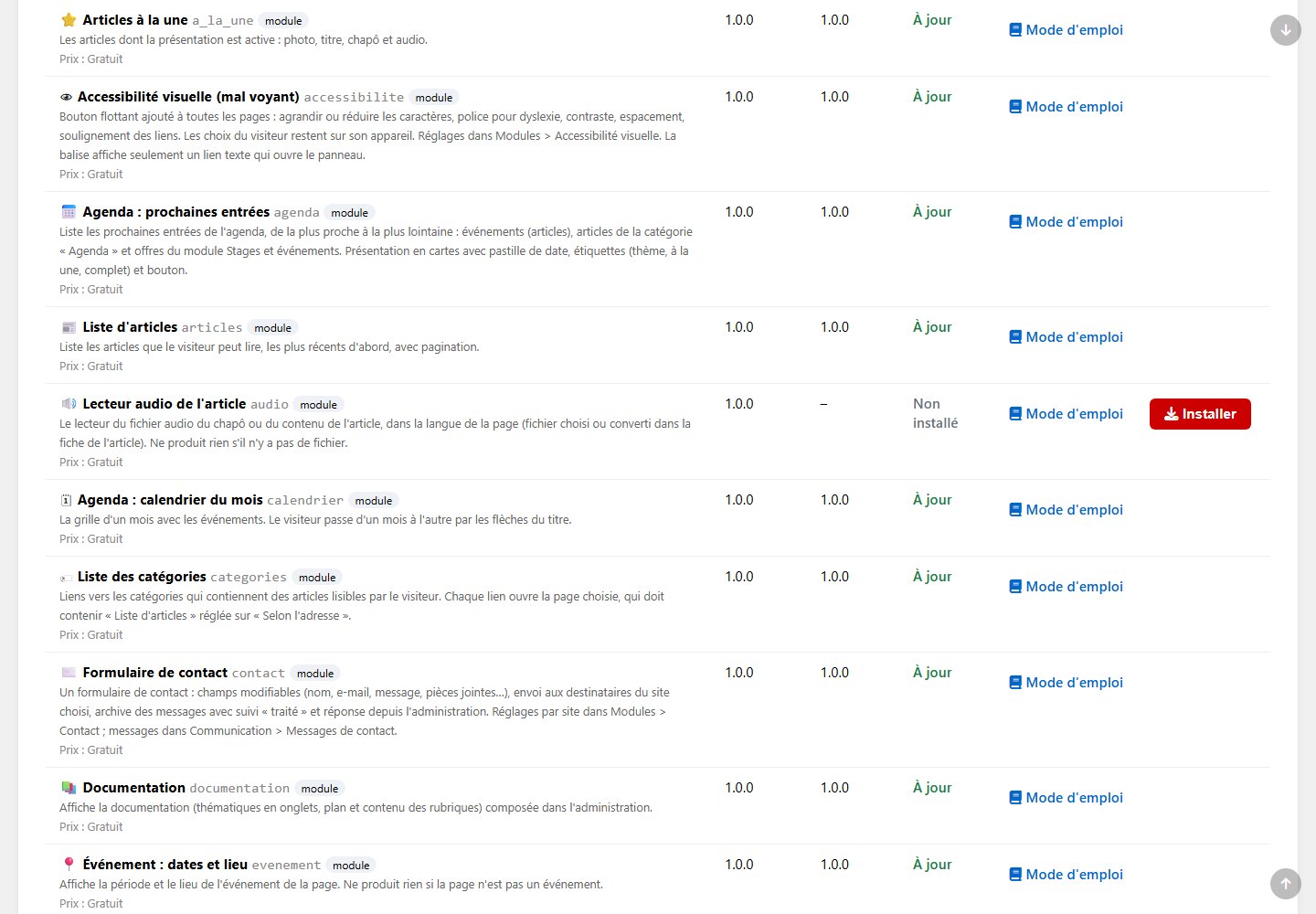
Modules › Catalogue : liste des modules et widgets, avec version disponible, version installée, état et mode d’emploi

Avant d’installer, un aperçu liste les fichiers qui seront ajoutés ou remplacés : rien n’est écrit tant que vous n’avez pas confirmé.
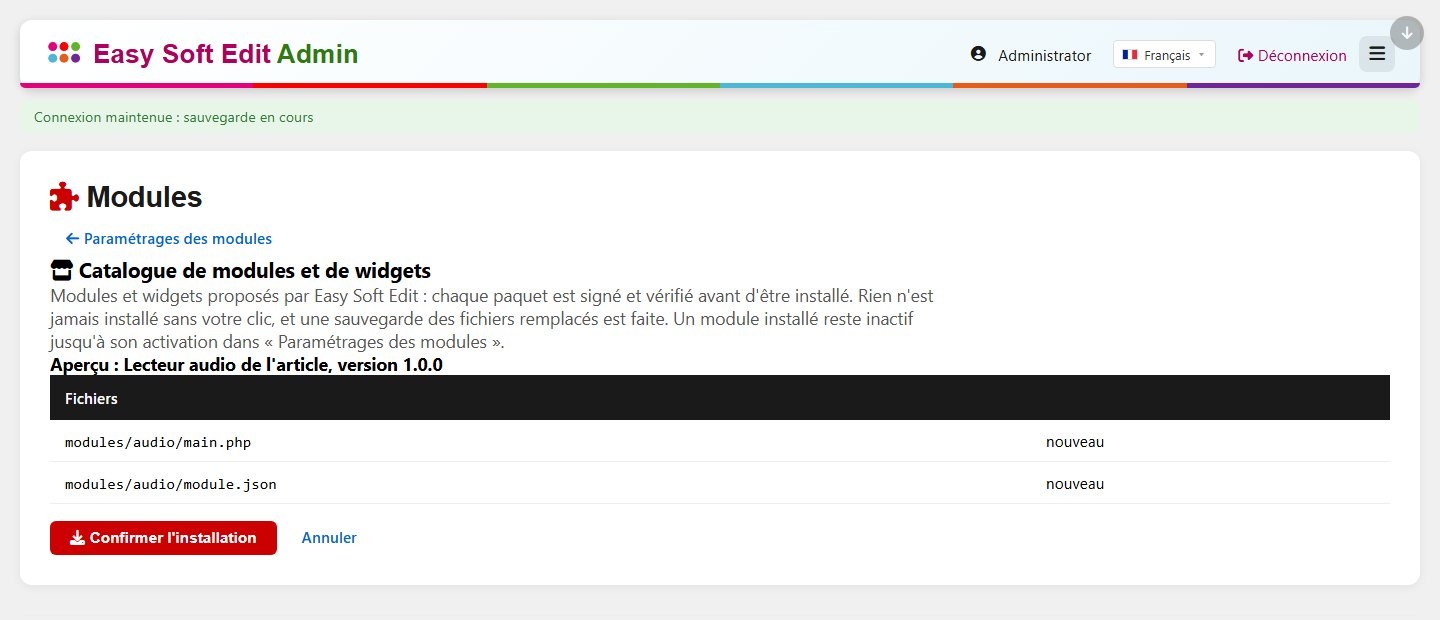
L’aperçu avant installation d’un module : fichiers nouveaux, boutons Confirmer l’installation et Annuler

Un site qui reste à jour, sans stress

Nous vous expliquons la marche à suivre pour votre hébergement.

Demander un devis